PRODUÇÃO BÁSICA · FASE 1
Do deck para o estúdio
Você não começa do zero. Metade do que um produtor precisa saber você já usa toda vez que toca.
1 O que você já sabe
Quem mixa já entende frase de 32, sabe onde a faixa cresce e onde esvazia, e escolhe a próxima pelo tom. No estúdio é a mesma coisa com outro nome.
O curso inteiro usa essa ponte. Cada coisa nova entra pelo lado que você já conhece.
2 O mínimo para começar
Placa de áudio, monitor de referência, teclado e plugin pago ficam para depois. Nenhum deles faz falta nas dez fases do básico.
3 A tela do Ableton
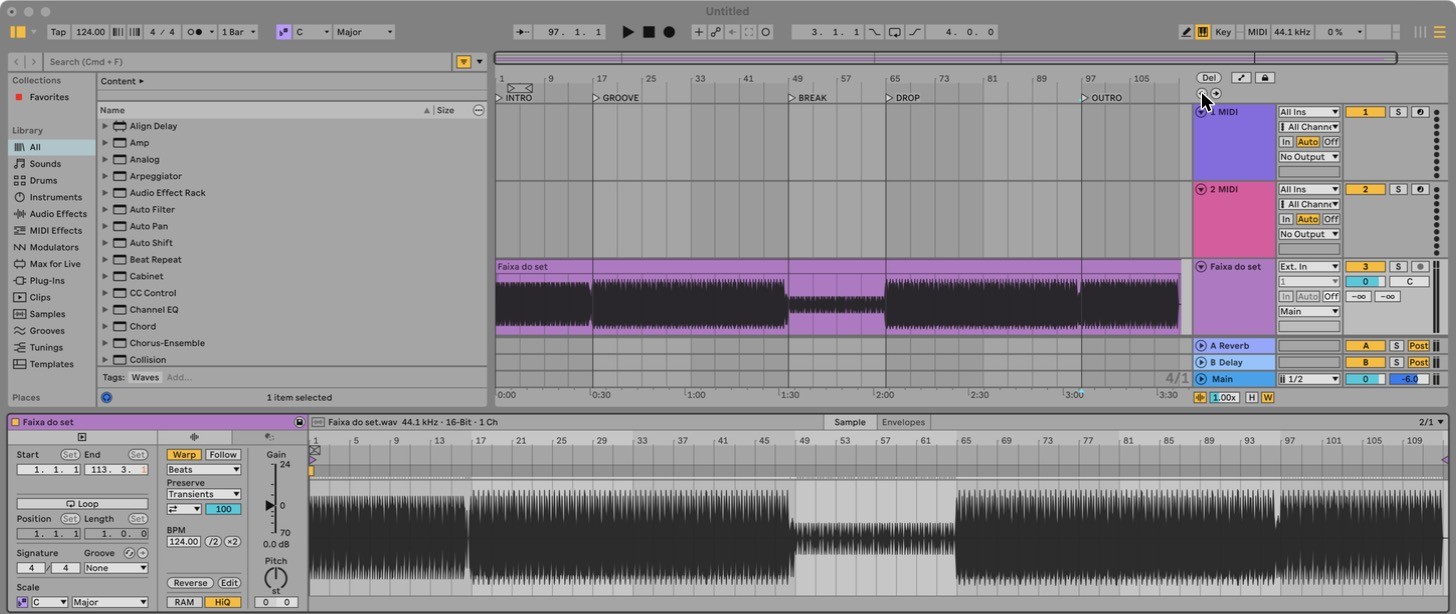
O Ableton tem duas telas e a tecla Tab troca entre elas. A Session é para testar ideias. A Arrangement é a linha do tempo da música, da esquerda para a direita, como a onda no CDJ. O curso básico acontece quase todo nela.
 123456
- Transporte. BPM do projeto, play, metrônomo.
- Browser. Os sons, os efeitos e as suas pastas. Arraste daqui para a trilha.
- Régua e marcadores. Os compassos. Botão direito aqui cria um marcador. O botão Set, no canto direito da régua, faz o mesmo.
- Trilhas. Cada linha é um canal. A sua faixa vira um clipe numa trilha de áudio.
- Controles da trilha. Nome, volume, pan, mute e solo de cada trilha.
- Detalhe do clipe. Clique duas vezes num clipe e ele abre aqui. É onde ficam o Warp e o Pitch.
Salvar do jeito certo. O projeto do Ableton não guarda a música dentro dele. Ele só aponta para onde o arquivo está. Se você mover a faixa de pasta, o projeto abre mudo. Por isso, no menu File, use Collect All and Save: ele copia tudo para dentro da pasta do projeto.
Uso outra DAW
Logic Pro: o marcador se chama Marker e fica na régua. Para guardar o áudio junto, salve como pacote ou pasta com a opção de copiar os arquivos de áudio.
FL Studio: a linha do tempo é a Playlist e o marcador se cria na régua dela. Para guardar tudo junto, exporte o projeto como Zipped loop package.
4 Treino: marque as partes de ouvido
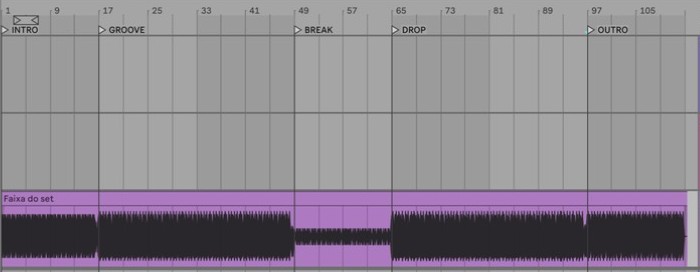
Esta faixa de treino veio sem nome nenhum. Ouça, leia a onda e marque onde começa cada parte. É o que você já faz com hot cue.
5 Prova: uma faixa do seu set, marcada
- Abra o Ableton, vá para a Arrangement (Tab) e arraste uma faixa do seu set para uma trilha de áudio.
- Ouça e ponha um marcador com nome no começo de cada parte: INTRO, GROOVE, BREAK, DROP, OUTRO. Quatro ou mais.
- No menu File, Collect All and Save.
- Solte aqui o arquivo .als que ficou dentro da pasta do projeto.
Por enquanto os marcadores não precisam cair em cima da linha do compasso. A faixa ainda não está na grade. Isso é a fase 2.
FASE 1 CONCLUÍDA
Sua primeira faixa aberta no estúdio
Guarde esse projeto. Você vai usar ele de novo na fase 2 e na fase 3.
Próxima fase: Warp, a faixa na grade.